Mobile-First Design in der Praxis: Thumb-Zones, Breakpoints, Touch-Targets
Warum Mobile-First nicht 'Responsive' ist – und wie du mit Thumb-Zones, 44px Touch-Targets und Content-Breakpoints Websites baust, die mobil wirklich konvertieren.

Cagri Ersöz
Cagri Ersöz ist Gründer und Geschäftsführer der Werbeagentur Storyable in Hannover. Mit Erfahrung in verkaufspsychologischem Webdesign und Full-Stack-Entwicklung (Vue.js, Nuxt, React) hat er über 50 digitale Projekte für den Mittelstand realisiert. Seine Schwerpunkte: Conversion-Optimierung, KI-Integration und datengetriebenes Marketing.
Jetzt Kontakt aufnehmenInhalt dieses Artikels↓
90 % der mobilen User bedienen ihr Smartphone mit dem Daumen einer Hand. Trotzdem versteckt deine Website den wichtigsten Button vermutlich oben rechts – außerhalb der Reichweite – weil deine Designerin am 27-Zoll-Monitor entworfen hat und "es responsive ist".
Mobile-First Design ist nicht "die Desktop-Version, die mobil auch funktioniert". Es ist eine komplette Umkehrung von Designprozess, Code-Reihenfolge und Asset-Loading. Bei Storyable in Hannover sehen wir täglich Websites mit Lighthouse-Score 95 am Desktop und 38 am Smartphone – weil Mobile-First konsequent missverstanden wird. In diesem Guide bekommst du den konkreten Prozess: Thumb-Zones für CTA-Platzierung, 44×44px Touch-Targets als Pflichtgröße, Content-Breakpoints statt Geräte-Breakpoints, mobile Typografie-Regeln und den Test-Workflow, mit dem wir jede Custom-Website bei uns absichern, bevor ein Pixel in Code geht.

Mobile-First vs. Responsive: Die meisten verwechseln das
Responsive Design ist eine Technik. Mobile-First ist eine Reihenfolge. Diese Verwechslung kostet Geld.
Responsive heißt: Layout passt sich der Bildschirmgröße an. Du kannst eine Desktop-Website responsive bauen – sie bleibt trotzdem ein "geschrumpftes Desktop-Erlebnis". Bilder sind oft zu groß, Navigation zu komplex, der Code lädt erst alles und versteckt es dann mit display: none.
Mobile-First heißt: Du startest beim kleinsten Screen und erweiterst nach oben. Designprozess, CSS und Asset-Strategie kehren sich um:
- CSS: Basis-Styles ohne Media Query gelten für Mobile. Größere Screens bekommen
@media (min-width: ...)– nicht umgekehrt - Assets: Mobile lädt das kleine Bild zuerst (
<img srcset>oder<picture>), Desktop holt das große nach. Nicht umgekehrt - Content: Der erste Screen-Inhalt mobil ist der wichtigste Inhalt überhaupt – Desktop bekommt mehr drumherum, nicht andersherum
- Navigation: Mobile zeigt 3–5 Hauptpunkte, Desktop darf zusätzliche Sekundär-Navigation einblenden
Eine Website kann responsive sein und trotzdem mobil katastrophal – wenn sie 4 MB JavaScript für eine animierte Desktop-Hero lädt, die mobil gar nicht zu sehen ist. Das ist der Unterschied. Mehr zur strategischen Performance-Bedeutung dieser Reihenfolge findest du in unserem Pillar-Guide zu Webdesign sowie in der praktischen Performance-Analyse zu Core Web Vitals.
Pro-Tipp: Wenn dein DevTools-Network-Tab mobil dieselben Bytes lädt wie am Desktop, ist deine Site nicht Mobile-First – sie ist nur responsive verkleidet. Echtes Mobile-First lädt mobil 50–70 % weniger Bytes.
Thumb-Zone-Theorie: Wo Daumen wirklich hinkommen – und wo CTAs gehören
Steven Hoober hat 2013 in einer Studie über 1.300 Smartphone-User beobachtet und festgestellt: 49 % halten das Gerät einhändig, 36 % beidhändig mit Daumen-Bedienung, nur 15 % beidhändig mit Zeigefinger. Das heißt: ~85 % aller mobilen Aktionen passieren mit dem Daumen.
Der Daumen erreicht aber nicht jeden Bereich gleich gut. Die Thumb-Zone teilt den Screen in drei Felder:
| Zone | Bereich | Aufwand | Was gehört dorthin |
|---|---|---|---|
| 🟢 Natural | Unteres Drittel + Bottom-Bar | Mühelos | Primary CTAs, Tab-Bar, Sticky-Buttons |
| 🟡 Stretch | Mittleres Drittel | Spürbar, machbar | Sekundäre Aktionen, Karten-Taps |
| 🔴 Hard | Oberer Rand | Hand muss umgreifen | Logo, Such-Icon, Burger-Menü (gelernte Konvention) |
Konsequenzen für dein Design
- Primary CTA mobil immer in die Natural Zone. Sticky "Jetzt anfragen" am unteren Rand konvertiert bei unseren Storyable-Kunden konsistent 20–30 % besser als CTAs im Header
- Floating Action Buttons (FABs) rechts unten sind kein Trend – sie sind das Ergebnis dieser Studie. Material Design platziert sie genau in der Daumen-Mitte
- Bottom-Navigation statt Burger-Menü für Apps und appartige Web-Erlebnisse. Die Top-3-Aktionen permanent sichtbar in der Natural Zone
- Lese-Inhalte oben, Action unten. User scannt Inhalt vom Daumen weg, agiert mit dem Daumen darunter
Bei Fahrschulen, Restaurants und lokalen Dienstleistern ist die Konsequenz noch dramatischer: Gen-Z-User probieren einen Button maximal 1,2-mal aus, bevor sie zur Konkurrenz wechseln – wenn der Daumen ihn nicht trifft, war's das.
"Wenn du den Primary-CTA mit ausgestrecktem Daumen nicht treffen kannst, gehört er nicht dort hin. Egal wie schön das Header-Design aussieht."
Touch-Target-Mindestgröße: 44×44px ist kein Nice-to-Have
Die durchschnittliche Fingerkuppe ist 8–10 Millimeter breit. Auf einem typischen Smartphone-DPI sind das ~44 Pixel. Apple hat das in den Human Interface Guidelines festgeschrieben, Google in Material Design auf 48 dp gehoben, das W3C in WCAG 2.5.5 auf 24×24 CSS-Pixel als Minimum, 44×44 als AAA-Empfehlung.
Was passiert, wenn du darunter gehst
- Fehlklicks: Der User trifft den Nachbar-Button. Bei einem "Bestellen" neben "Abbrechen" katastrophal
- Form-Frust: Checkboxen mit 16 px Größe werden mobil zur Lotterie. Conversion bricht um 15–25 % ein
- Burger-Menü-Tod: Drei-Strich-Icons mit 24×24 px sind die häufigste UX-Beschwerde in unseren Audits
- Accessibility-Verstoß: Wer BFSG-konform sein will (gilt seit 28. Juni 2025 für die meisten Onlineshops), muss 24×24 als Minimum garantieren
So setzt du Touch-Targets richtig um
/* Mobile-first Button-Basis */
.btn {
  min-height: 44px;
  min-width: 44px;
  padding: 12px 20px;
  font-size: 16px;
}

/* Klickbare Bereiche um Icons erweitern */
.icon-button {
  position: relative;
}
.icon-button::before {
  content: '';
  position: absolute;
  inset: -10px;          /* erweitert Touch-Area unsichtbar */
}

/* Listenelemente mit Mindesthöhe */
.menu-item {
  min-height: 48px;
  display: flex;
  align-items: center;
}
inset: -10px auf einem ::before-Pseudoelement erweitert die Klick-Area, ohne das visuelle Design zu vergrößern – einer unserer wichtigsten Mobile-Tricks. Besonders relevant bei Pagination, Social-Icons und kompakten Form-Toggles.
Deine aktuelle Site fällt durch den Daumentest? Wir prüfen in unserem kostenlosen Webdesign-Audit deine Touch-Targets, Thumb-Zone-Platzierung und mobile Performance – und zeigen dir konkret, welche Fixes deine Conversion-Rate sofort hebeln.
Breakpoint-Strategie: Du designst für Content, nicht für Geräte
Das Internet hat hunderte Bildschirmgrößen. Wer Breakpoints pro Gerät setzt (320/375/414/768/1024/1440), spielt ein Spiel, das er nicht gewinnen kann. Stattdessen: Setze Breakpoints dort, wo dein Content bricht.
Wann ein Breakpoint nötig ist
- Eine Headline bricht hässlich um (z.B. einzelnes Wort in der zweiten Zeile)
- Eine Karte wird so schmal, dass das Bild oder der Button nicht mehr passt
- Eine Zwei-Spalten-Sektion lässt nicht mehr genug Platz für den Text
- Die Navigation läuft über zwei Zeilen oder beginnt zu scrollen
Diese Bruchpunkte findest du, indem du den Browser langsam in der Breite ziehst und beobachtest – nicht, indem du Geräte-Listen abarbeitest.
Praktische Breakpoint-Sets
Bei Storyable nutzen wir meistens 4 Breakpoints, plus Container Queries für komponentenbezogene Anpassungen:
/* Mobile First — Basis ohne Media Query */
.container { padding: 16px; }

/* Tablet Portrait */
@media (min-width: 640px) {
  .container { padding: 24px; }
}

/* Desktop */
@media (min-width: 1024px) {
  .container { padding: 32px; }
}

/* Large Desktop */
@media (min-width: 1440px) {
  .container { padding: 48px; max-width: 1280px; margin-inline: auto; }
}

/* Container Queries für Karten unabhängig vom Viewport */
.card-wrapper { container-type: inline-size; }
@container (min-width: 400px) {
  .card { display: grid; grid-template-columns: 120px 1fr; }
}
@container ist seit 2023 in allen modernen Browsern verfügbar und löst ein altes Problem: Eine Karte in einer 1-spaltigen Sidebar braucht andere Layouts als dieselbe Karte in einer 3-spaltigen Hauptspalte – obwohl der Viewport identisch ist. Container Queries machen das endlich möglich.
Achtung: Vermeide max-width-Queries in einer Mobile-First-Codebasis. Sie kehren die Logik um und führen zu Spezifitäts-Konflikten. Schreib immer von klein nach groß mit min-width – das ist die Storyable-Default-Regel in jeder skalierbaren Web-Architektur.
Schriftgrößen, Abstände, Zeilenhöhen für mobile Lesbarkeit
Mobile Typografie ist kein "kleinere Schrift". Sie folgt eigenen Gesetzen, weil Lese-Distanz und Display-Größe sich am Smartphone fundamental ändern.
Mobile Typografie-Mindestwerte
| Element | Min. Größe (mobile) | Line-Height | Letter-Spacing |
|---|---|---|---|
| Body-Text | 16 px (1 rem) | 1.5–1.6 | 0 |
| Lead/Intro | 18 px | 1.5 | 0 |
| H3 | 24 px | 1.3 | -0.01em |
| H2 | 32 px | 1.2 | -0.015em |
| H1 | 40 px | 1.1 | -0.02em |
| Form-Inputs | 16 px | 1.4 | 0 |
| Captions | 14 px | 1.5 | 0 |
Warum 16 px die heilige Untergrenze ist
iOS Safari zoomt automatisch ins Input-Feld, sobald die Font-Size unter 16 px liegt. Das wirkt für User wie ein Bug und springt das Layout. Webkit-Default ist genau dort die Grenze. Wer 14 px Inputs nutzt, "fixt" den Zoom oft mit font-size: 16px nur für Inputs – das ist Symptom, nicht Lösung.
Abstände: Vertical Rhythm in Praxis
- Container-Padding mobil: 16 px Seiten-Padding ist Minimum. 20–24 px wirken wertiger
- Sektion-Abstand: Mindestens 48 px zwischen H2-Sektionen mobil. Auf Desktop 80–120 px
- Element-Abstände: 8/16/24/32/48-Skala konsistent halten. Inkonsistente Abstände sind das häufigste Designsignal von "billiger" Website
- Zeilenabstand bei langem Text: Lieber 1.65 als 1.4 – mobile Lesbarkeit profitiert massiv
Kontrast und Farbe
WCAG-AA verlangt 4.5:1 für Body-Text gegenüber Hintergrund. Auf den meisten OLED-Smartphones im Außenlicht reicht das nicht. Wir designen bei Storyable bewusst für 7:1 (AAA) – besonders wichtig für mobile Restaurant-Speisekarten oder Buchungs-Flows, die User draußen in der Sonne nutzen.
Test-Workflow: So testest du Mobile-First bevor ein Pixel in Code geht
Der Refactor einer falsch gebauten mobilen Website kostet bei uns das 3-fache der ursprünglichen Designstunden. Deshalb gibt es bei Storyable einen festen 5-Schritte-Test-Workflow, bevor irgendwas implementiert wird.
Schritt 1: Figma-Frame in 375×812 (iPhone 12 Mini) zuerst
Designe immer mobil zuerst. Nicht "Desktop und dann mobil anpassen". Wenn das mobile Layout funktioniert, lässt sich Desktop daraus ableiten – umgekehrt fast nie. Frame-Größe 375×812 als Default, weil es eines der kleinsten aktuellen iPhones abbildet. Was hier funktioniert, funktioniert auf größeren Screens immer.
Schritt 2: Daumentest mit Print-Out
Drucke das Mobile-Mockup in Originalgröße aus, halt es wie ein Smartphone und teste mit dem Daumen jede Aktion. Wenn du dich verrenken musst, gehört der Button woanders hin. Klingt low-tech – ist aber unschlagbar effektiv. Wir machen das in jedem Storyable-Projekt vor dem Hand-Off ans Dev-Team.
Schritt 3: Chrome DevTools Mobile-Emulation
Öffne deinen Prototyp im Browser, F12, "Toggle device toolbar". Teste mindestens:
- iPhone SE (375×667) – kleinster aktueller Screen
- iPhone 14 Pro (393×852) – aktueller Standard
- iPad Mini (768×1024) – Tablet-Bruchpunkt
- Pixel 7 (412×915) – Android-Standard
Drossel die Connection auf "Slow 4G" – Performance-Probleme zeigen sich hier sofort.
Schritt 4: Echtes Gerät – nicht nur Emulation
Browser-Emulation simuliert keine Touch-Genauigkeit, Viewport-Eigenheiten von iOS Safari (Bottom-Bar erscheint/verschwindet beim Scroll) oder echte Render-Performance. Mindestens ein iOS und ein Android-Gerät physisch testen. Bei kritischen Projekten setzen wir auf BrowserStack für 20+ reale Geräte.
Schritt 5: 5-User-Test mit echten Menschen
Maze, UserTesting oder selbst organisiert: 5 echte User testen die wichtigsten Flows mobil. Jakob Nielsen hat bewiesen: 5 User decken 85 % aller UX-Probleme auf. Mehr braucht es in der Frühphase nicht. Erst wenn dieser Test sauber durchläuft, geht der Code-Sprint los – das ist Teil unseres Multi-Step-Form-Prozesses, den wir genauso für komplette Mobile-Layouts anwenden.
Bonus: Realer Außenlicht-Test
Nimm dein Smartphone, geh raus in die Sonne und versuche deine Site zu lesen. Wenn du Kontraste nicht mehr erkennst, designst du gerade für Schreibtisch-Bedingungen, nicht für die Realität deiner User. Restaurants, Lieferdienste und alle lokalen Anbieter müssen diesen Test bestehen.
"Eine Mobile-First-Website wird nicht im Code geboren, sondern auf einem ausgedruckten Mockup, das du mit dem Daumen testest. Wer diesen Schritt überspringt, refactort später für 5-stellige Beträge."
Die 7-Punkte-Checkliste vor dem Mobile-Launch
- Primary CTA in der Natural Zone (unteres Drittel) sichtbar oder sticky?
- Alle interaktiven Elemente min. 44×44 px (idealerweise 48 dp)?
- Body-Text min. 16 px, Line-Height ≥ 1.5?
- Breakpoints folgen Content-Bruchpunkten, keine Geräte-Listen?
- CSS schreibt von Mobile aufwärts mit
min-width-Queries? - Lighthouse Mobile-Score ≥ 90? CLS < 0.1, INP < 200ms?
- Echte iOS- und Android-Geräte getestet, plus 5-User-Test?
Wenn alle 7 sitzen, hast du ein Mobile-First-Design, das mobil wirklich konvertiert – und nicht nur "responsive aussieht". Diese Disziplin ist das, was unsere Hero-Sections in 3 Sekunden konvertieren lässt: nicht das Hero-Bild, sondern die Tatsache, dass der Daumen den CTA findet, ohne nachdenken zu müssen.
Fazit: Mobile-First Design ist eine Reihenfolge, keine Technik
Mobile-First Design ist nicht "mobil auch okay". Es ist die bewusste Entscheidung, mit dem schwierigsten Endgerät zu beginnen – und das Layout, die Typografie, die Touch-Targets und die Breakpoints daran auszurichten, bevor irgendein Desktop-Design entsteht. Thumb-Zones bestimmen, wo dein wichtigster CTA sitzt; 44×44 px ist die nicht verhandelbare Untergrenze für jedes interaktive Element; Content-Bruchpunkte schlagen Geräte-Breakpoints; mobile Typografie startet bei 16 px und respektiert echte Lese-Distanzen; und der Test-Workflow zwingt dich, dein Design vor der ersten Code-Zeile auf einem echten Daumen zu validieren. Wer diese fünf Disziplinen ernst nimmt, baut Websites, die auf den 80 % der mobilen User wirklich funktionieren – und nicht nur am 27-Zoll-Monitor der Designerin gut aussehen. Mobile-First Design ist 2026 keine Option mehr; es ist die Default-Reihenfolge jeder Storyable-Website.
Daumen-Test fällig? Wir bauen Mobile-First, das wirklich konvertiert.
Du willst eine Website, die mobil nicht nur "responsive" ist, sondern in Thumb-Zone, Touch-Target und Performance kompromisslos konvertiert? Wir kombinieren Mobile-First-Design mit Custom-Code in Nuxt/Next.js und garantieren Lighthouse-Mobile-Scores ≥ 90. In einem 30-Minuten-Erstgespräch zeigen wir dir, welche mobilen Schwachstellen deine aktuelle Site hat – und wie wir sie in einem klaren Sprint beheben.
Häufig gestellte Fragen
Schnelle Antworten auf die wichtigsten Fragen zu diesem Thema
Was ist der Unterschied zwischen Mobile-First und Responsive?+
Warum sind Touch-Targets von mindestens 44×44 Pixel Pflicht?+
Was ist die Thumb-Zone und warum ist sie für CTAs entscheidend?+
Wie viele Breakpoints brauche ich wirklich?+
Welche Schriftgröße ist für Mobile-First Pflicht?+
Wie teste ich Mobile-First-Designs vor der Programmierung?+
Ähnliche Artikel
Weitere Beiträge aus diesem Themenbereich
Footer Design: Der unterschätzte Conversion-Hebel am Seitenende
Wer bis zum Footer scrollt, ist hochmotiviert – und genau dort verschenken die meisten Seiten Conversions. So baust du ein Footer Design, das verkauft, verlinkt und Vertrauen schafft.
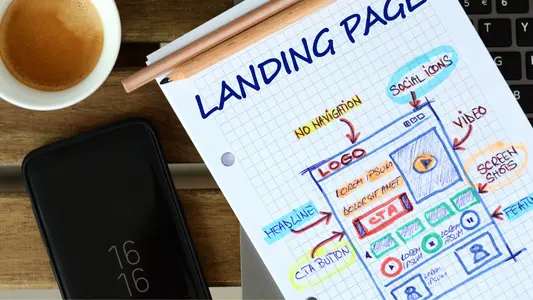
Website Navigation: Wie dein Menü über Conversion entscheidet
Dein Menü entscheidet, ob Besucher finden was sie suchen – oder abspringen. So baust du eine Website Navigation, die führt und nachweislich konvertiert.

Cookie Banner Design 2026: DSGVO-konform und Conversion-optimiert
Dein Cookie Banner ist das erste, was Besucher sehen – und meistens das, was sie sofort vergrault. Warum 90% der Banner gegen DSGVO oder Conversion verstoßen und wie das Storyable-3-Layer-Modell beides löst.